viernes, 31 de enero de 2014

Cambiar hostname - ANDROID

Abrir terminal emulator y teclear:

su↲
getprop net.hostname↲

de esta forma se muestra en pantalla el hostname que tienes, ahora para cambiarlo escribes

setprop net.hostname nuevonombre↲

donde "nuevonombre" es el nombre que le quieras dar al teléfono.

ahora vuelves a usar el comando para comprobar que se ha cambiado el hostname.

getprop net.hostname↲

acuérdateque el primer comando que tienes que realizar con "su" para dar a la terminal permisos de root.

tambien existe esta apk para hacerlo (app pago):
https://play.google.com/store/apps/d...stroi.hostname


Saludos!

viernes, 8 de noviembre de 2013

Debian elige Xfce como escritorio por defecto

xfce4 Debian elige  Xfce como escritorio por defecto.

GNOME dejará de ser el escritorio por defecto de Debian. Será a partir de Debian 8 (Jessie). La decisión se ha tomado en base a  la recogida de datos estadisticos que envían voluntariamente los usuarios.

Xfce es similar a GNOME 2 y tiene mayor presencia que GNOME 3 en las instalaciónes registradas. Y lo que es quizá la parte decisiva, la opinión del usuario.

Es una mala noticia para GNOME. Se queda cojo al perder un importante apoyo. Debian es una distribución de referencia,  y aunque luego pueda ser instalado con completa normalidad, no estar presente por defecto puede ser un duro golpe.

Por otro lado los usuarios ganamos, tenemos un entorno que podemos instalar sin mayor problema en la mayoría de ordenadores. Es ligero, guarda un gran parecido con GNOME 2 y supone un importante ahorro de espacio en el CD de instalación.

¿Es acertada esta decisión? ¿Optarias por otro escritorio?

Fuente: http://www.ubuntizando.com
Anuncio: http://anonscm.debian.org

lunes, 4 de noviembre de 2013

¿Te gustaría probar Linux?

Bienvenidos a la segunda parte de esta guía. En esta ocasión les mostrare como:Encontrar alternativas a nuestros programas favoritos y para que sirve el Centro de software de nuestra distribución.
Tío, espera un segundo!!! A caso no vas a enseñarme qué es lo que debo hacer para tener Linux en mi equipo? Claro que lo veremos, pero esto será más adelante ;).
El principal motivo del por qué lo he hecho así, es porque normalmente encontramos información en la red de cómo instalar y que debemos hacer después de la instalación (post-instalación). En lo personal, no me agrada este enfoque porque a mí me suena a:primero instala Linux y después investigas (o preguntas), ok? Es como si pretendieran venderte algo que no sabes si te pueda o no funcionar. Mi intención no es "timarte", vendiéndote la idea de que Linux es la panacea (tampoco digo que los otros lo hagan ;) ), lo que me interesa realmente es que lo descubras por tí mismo y que le cojas el gusto. ¿Les parece? Comencemos entonces :D:
A todos los que recién llegamos a Linux nos cuesta mucho trabajo adaptarnos a este entorno, a la nueva manera de hacer todo aquello que hacíamos fácilmente y de manera cotidiana. En pocas palabras, "a sentirnos como en casa". Quizá extrañemos nuestras"viejas aplicaciones de toda la vida" como Microsoft Word, WLM (Windows Live Messenger), Corel Draw, etc., llegando a creer que en Linux todo es "difícil, tortuoso y bizarro"… Hasta chatear con mis amigos debe de ser sumamente complicado…, pudieras llegar a pensar.
Con un panorama así, es súper sencillo a aferrarnos a la idea de regresar corriendo a nuestro anterior sistema operativo ya que "aquí" no encontramos nada que nos resulte"familiar". Descuida, todo esto es muy natural, es como si nos pidieran que abandonemos todas las comodidades de nuestro hogar para irnos a vivir a una cueva como en la época de las cavernas.
Si te dijera que es realmente muy sencillo adaptarnos a este nuevo "mundillo", me creerías? Sigamos entonces…

Alternativas a nuestras aplicaciones favoritas:

Para nuestra fortuna, Linux cuenta con muchísimas alternativas a nuestras aplicaciones favoritas. Veamos algunos ejemplos:
<° Navegador web
<° Clientes para redes sociales (Twtter e Identi.ca)
<° Clientes de mensajería instantánea(LiveMessenger, GTalk, Jabber, Facebook, etc.)
<° Reproductores de audio
<° Reproductores de vídeo
<° Suites ofimáticas
Este listado es solo es una pequeña muestra de lo que te comentaba, podríamos continuar, pero sinceramente sería demasiado abrumador para todos :P. ¿Aún no he logrado impresionarte? ¿El programa que andas buscando no se encuentra entre los listados anteriormente? Vale, en este caso te invito a que sigas el siguiente link:Alternativas al Software que ya conoce y desea reemplazar.
Como los creadores del sitio dicen: "AlternativeTo tiene la misión de ayudar a encontrar el software adecuado para su ordenador, teléfono móvil o tablet. Nuestro principal objetivo es darle alternativas al software que ya conoce y desea reemplazar". Lo mejor de todo es que no solo encontrarás alternativas para aplicaciones nativas de Windows, también puedes hacerlo para Linux, Mac, iPhone, Android, entre otras. Excelente ^_^ !!!
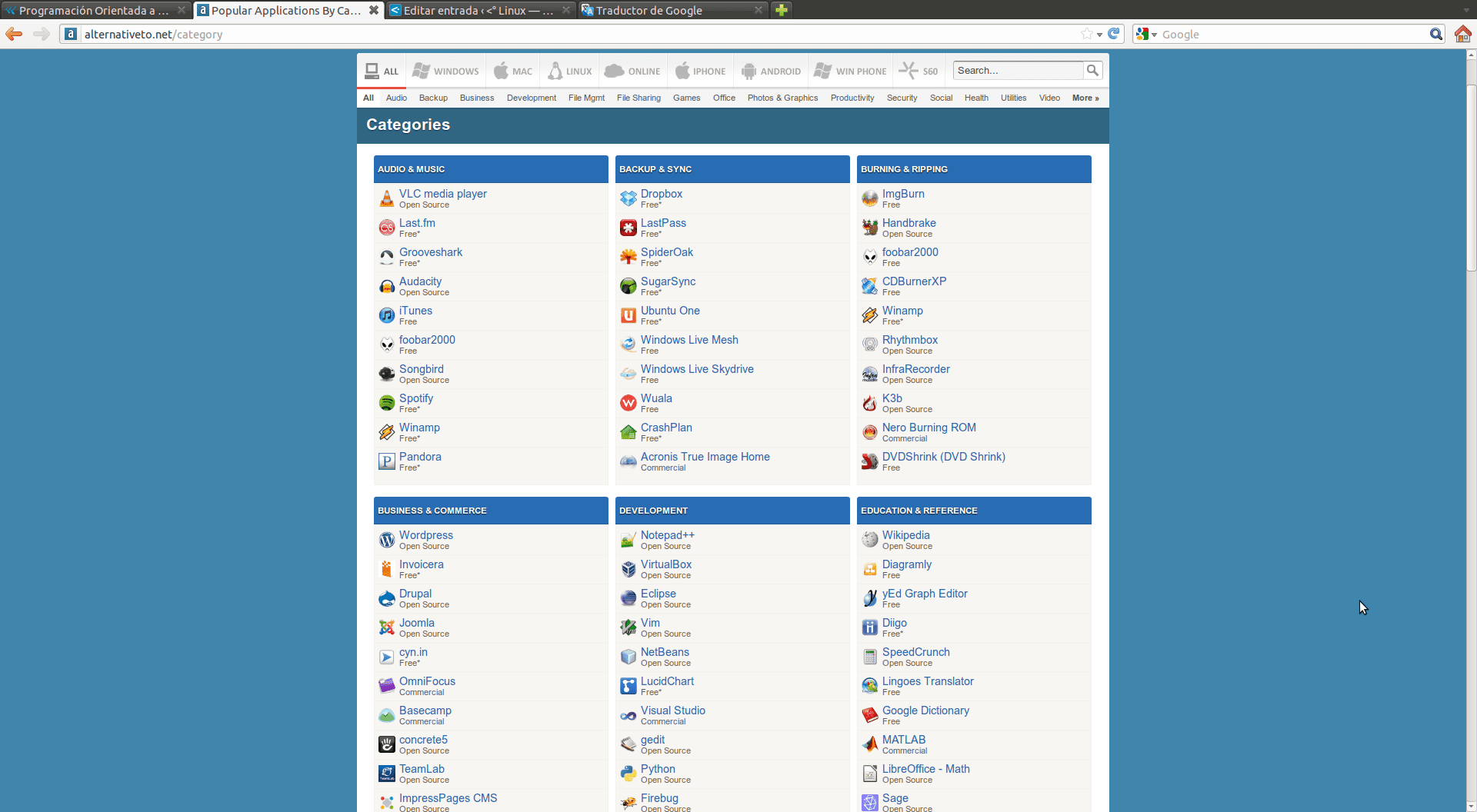
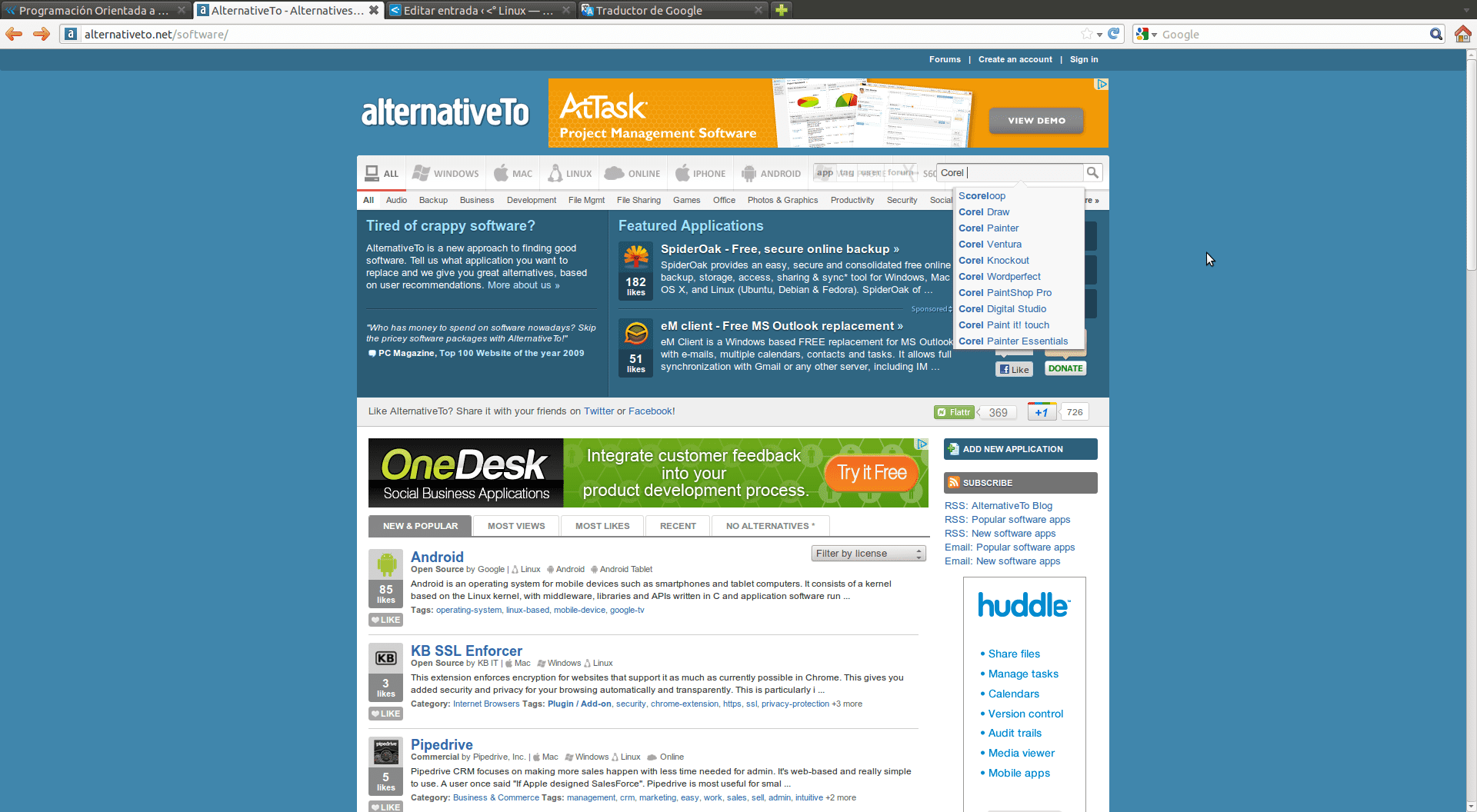
En este sitio podemos buscar determinada aplicación ya sea por categoría o por nombre. Aquí dejo algunas capturas:
AlternativeTo.NetPagina principal.
 Búsqueda por categorías.
Búsqueda por nombre de la aplicación.
Como verán, hemos buscado una alternativa a Corel Draw, el listado que arrojo es bastante extenso, les dejo el link de la búsqueda para que lo aprecien mejor.
Realmente es muy sencillo buscar alguna alternativa a nuestros programas de "toda la vida", los invito a que lo prueben, quien sabe, quizá encuentres una aplicación que realice mejor su trabajo que alguna que ya tenías en tu anterior SO ;).

Centro de software

La mayoría de las distros cuentan con un "Centro de Software", el cual nos permite buscar, instalar y eliminar aplicaciones. Esto es algo que nosotros los "Linuxeros"podemos presumir, ya que en Windows no existe algo similar (al menos no por el momento), facilitándonos enormemente las cosas.
El centro de software de Ubuntu:
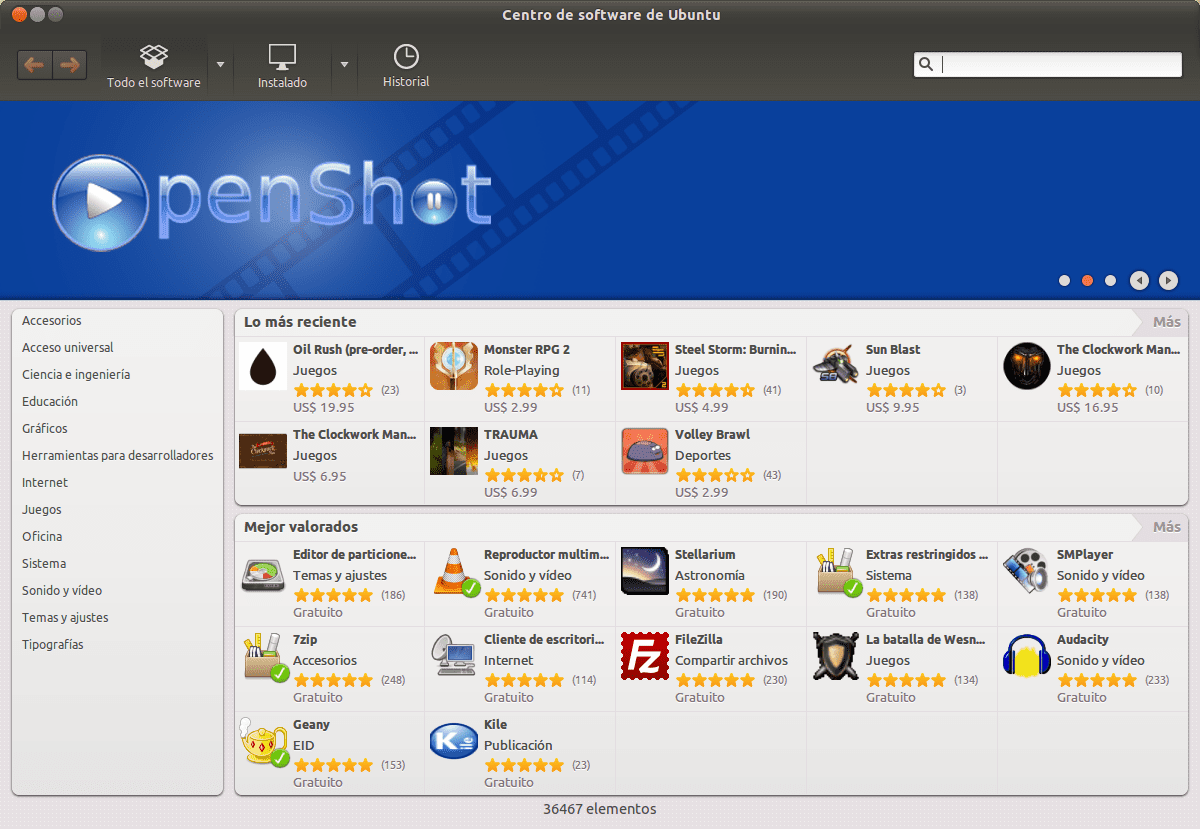
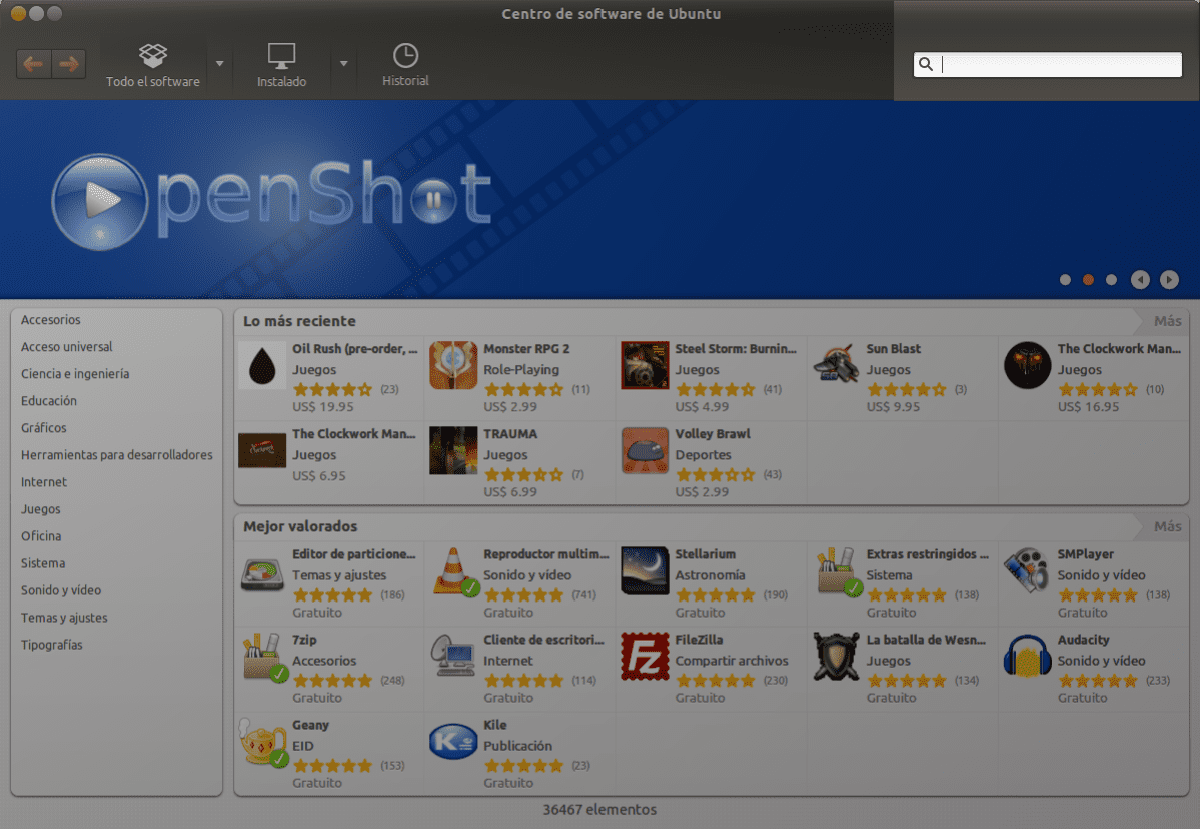
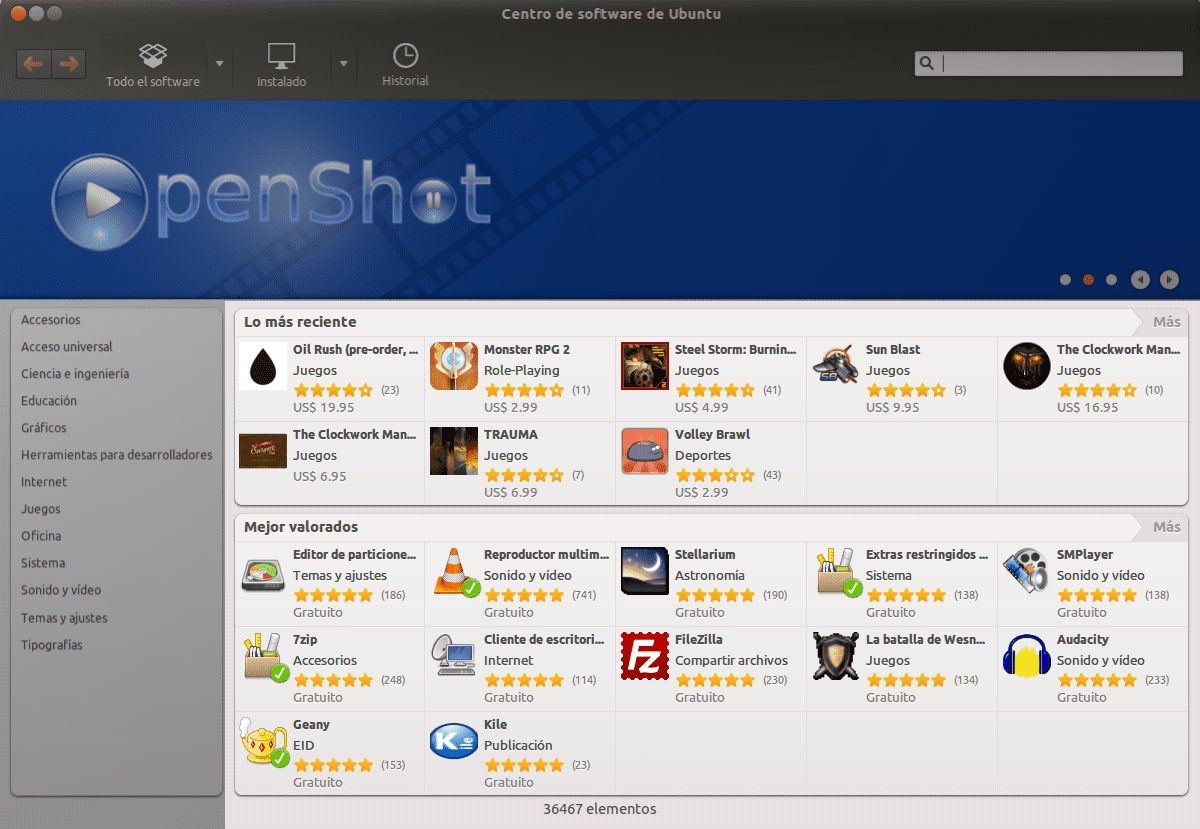
En mi equipo utilizo Ubuntu 11.10 para trabajar, así que, sera el primero que les mostraré. Abajo tenemos una imagen del  Centro de Software de Ubuntu (CSU):
 Centro de Software de Ubuntu
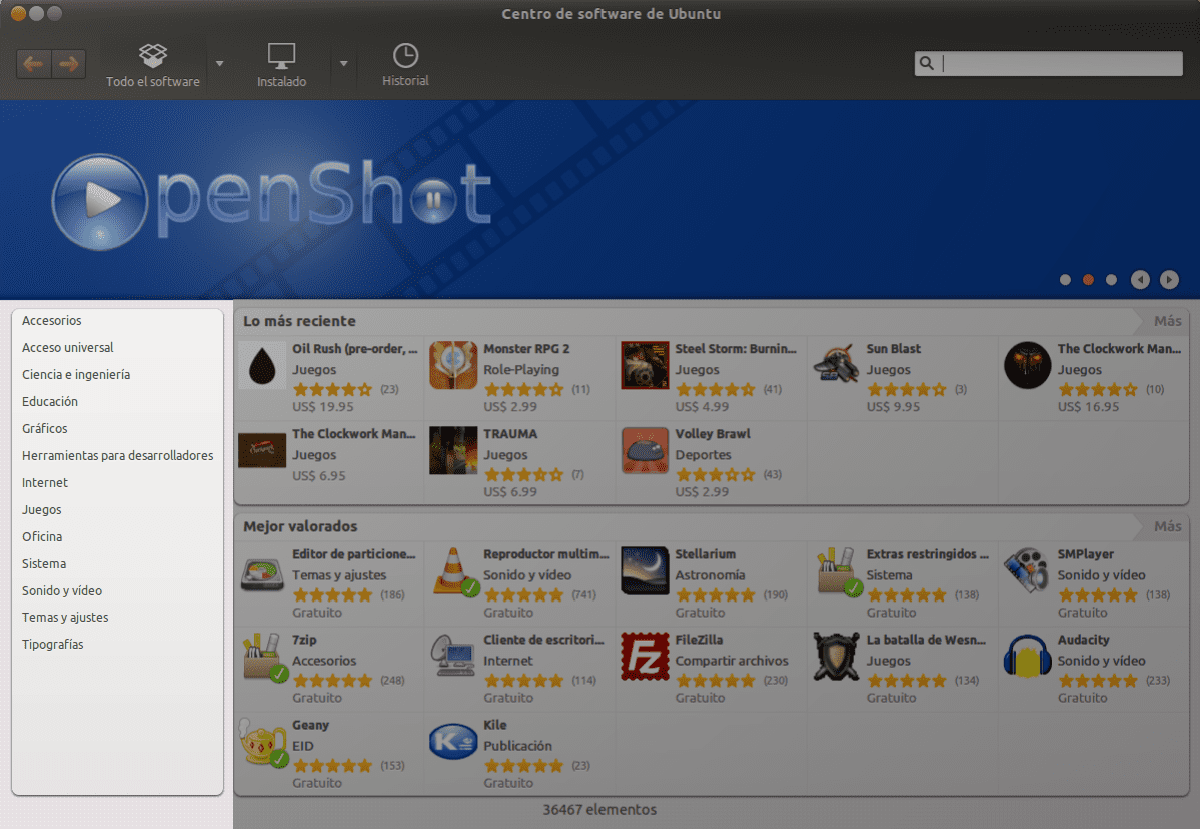
Desde este centro de software podemos buscar nuestras aplicaciones, ya sea por categorías:
CSU - Categorias
o podemos buscar por nombre.
CSU - Nombre
También contamos con un apartado que nos muestra las aplicaciones Más recientes y lasMás valoradas por los usuarios.
 CSU - Destacadas y nuevas
Ya para finalizar, en la parte inferior de la ventana podemos observar el total de aplicaciones que tenemos disponibles para su instalación:
CSU - Aplicaciones
en esta ocasión, nos muestra que tenemos 36,467 elementos disponibles, son muchísimos, verdad?
Probando el Centro de Software de Ubuntu
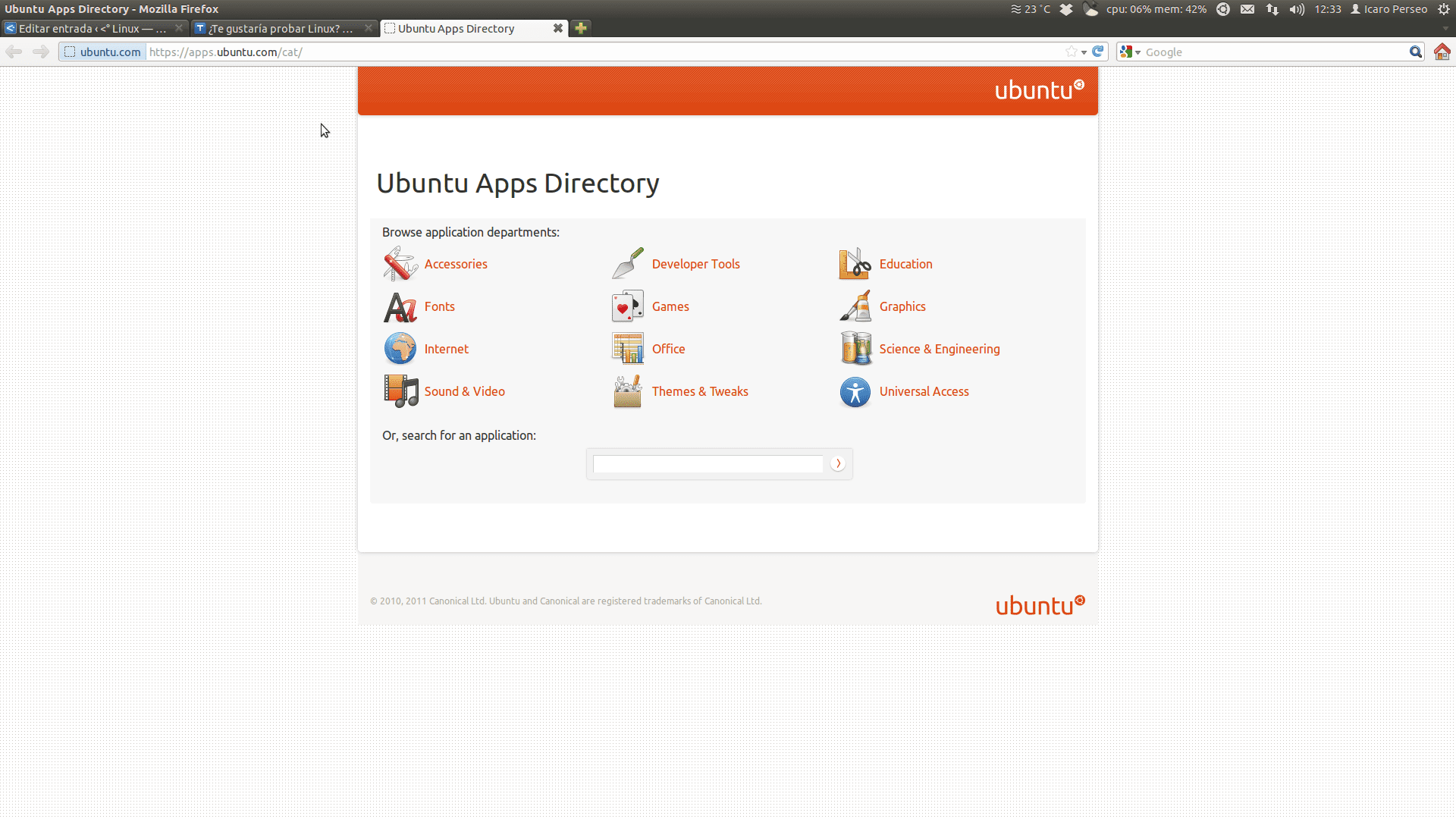
Como a mí se me facilita aprender más rápido de manera práctica que teórica, me gustaría que probaran el CSU, para conseguirlo, visiten el siguiente enlace: Centro de Software de Ubuntu. Aquí una captura.
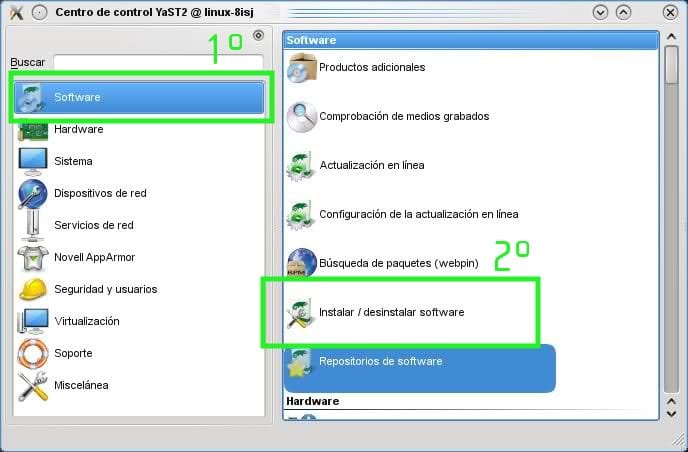
CSU - OnlineComo no todo es Ubuntu ;), les muestro algunas imágenes de otros Centros o Administradores de software de distintas distros:
Centro software LM
Centro software OpenSuse
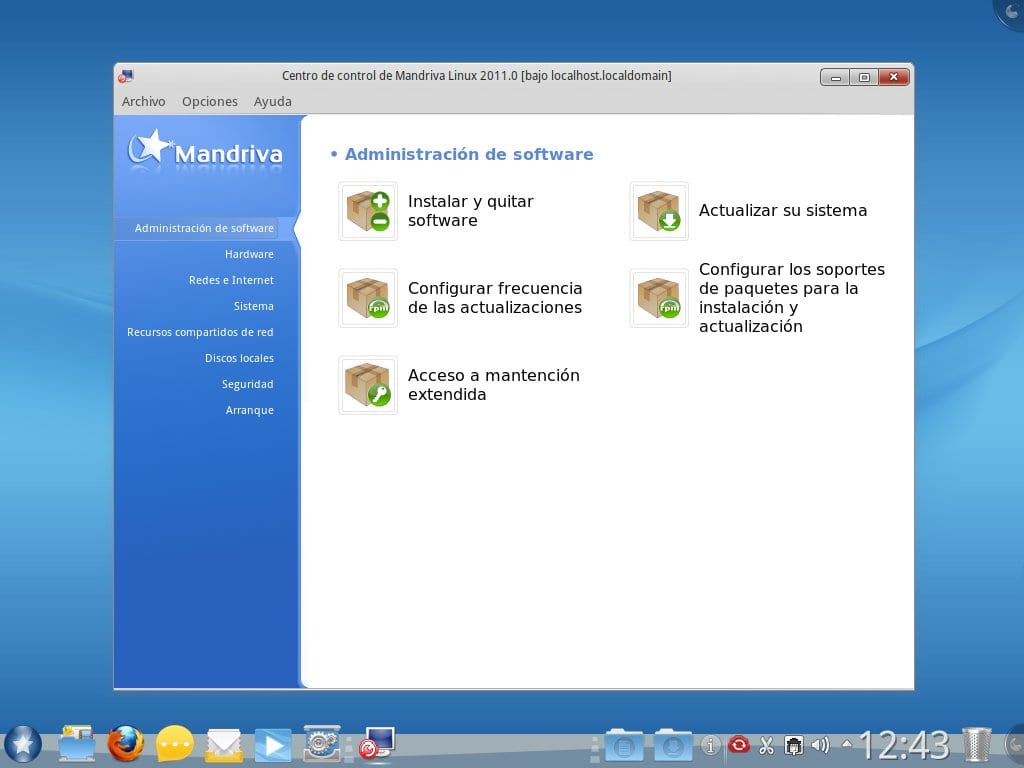
Mandriva
Centro software Mandriva
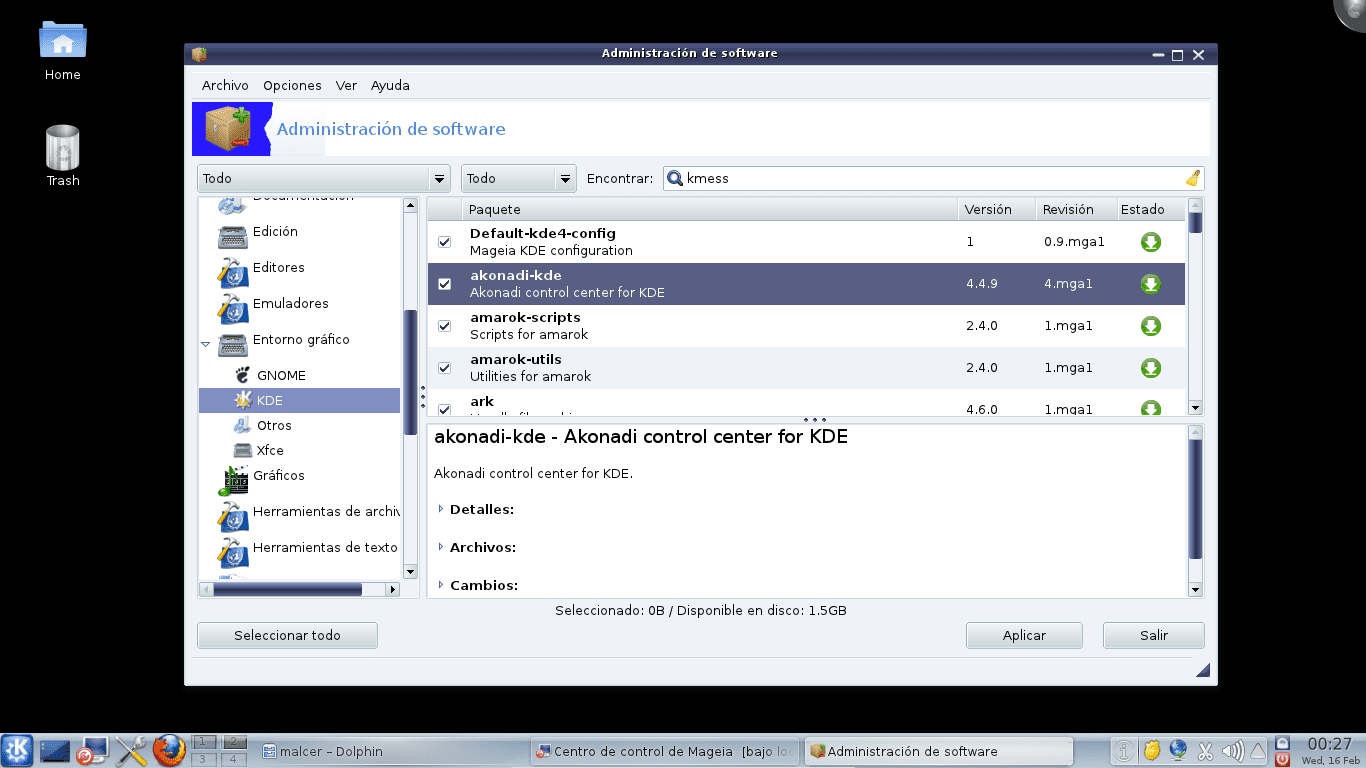
Centro software Mageia

FUENTE:

lunes, 26 de agosto de 2013

Cloudii organiza tus archivos en la nube

Actualmente hay cientos de servicios para guardar archivos en Internet. Los hay para todos los gustos, la mayoría de ellos con su propio cliente para Android. Sin embargo, si utilizas dos o más de estos servicios, como Box, Dropbox, Google Drive o Skydrive, te serán muy útiles aplicaciones como Cloudii, un programa para Android que te ayudará a organizar tus archivos en la nube desde una única ventana.
organizar tus archivos en la nube
Combinando dos o más servicios de almacenamiento en la nube, como Dropbox o Google Drive, podrás unificar todo ese espacio gratuito y acceder a él desde un único espacio virtual, ya que si tienes que usar cada cliente oficial de cada servicio de almacenamiento, el proceso puede ser pesado e incómodo. Cloudii te muestra los archivos guardados para organizar tus archivos en la nube con eficacia.
Para usar Cloudii, tan sólo tienes que instalarla en tu dispositivo Android a través de Google Play. Una vez instalado, la primera vez que la abras se mostrarán los servicios en la nube compatibles: Google Drive, Dropbox, SkyDrive y Box.
  • Google Drive: 5GB gratuitos.
  • Dropbox: 2GB gratuitos por defecto ampliables a 18GB.
  • SkyDrive: 25GB gratuitos.
  • Box: 5GB gratuitos.
Elige el servicio que vas a configurar. Podrás añadir una o más cuentas de cada servicio: se mostrará el espacio disponible y ocupado una vez hayas habilitado los permisos correspondientes.
Entre sus opciones más destacadas, Cloudii permite subir y descargar archivos de los distintos servicios de almacenamiento de ficheros en la nube y ver la lista de archivos disponibles en cada espacio.
organizar tus archivos en la nube
En mi opinión, a Cloudii le falta un visor que muestre el contenido de los documentos e imágenes, algo extraño teniendo en cuenta que Google Drive y Skydrive lo permite, al menos vía web. Por otro lado, debería mejorar la integración de Dropbox, Google Drive y compañía permitiendo el envío de documentos de un servicio a otro directamente sin pasar por tu teléfono Android.
Sin embargo, como alternativa a los clientes oficiales, Cloudii se erige como una interesante herramienta para organizar tus archivos en la nube. Combinando varios servicios y dos o más cuentas por servicio, conseguirás multiplicar tu espacio en la nube para guardar así todos tus archivos y acceder a ellos desde el mismo lugar.
Fuente: bitelia.com (Jose Maria Lopez)

miércoles, 10 de julio de 2013

PyGTK 3: mini tutorial de GUI con Python + GTK+3

Vamos a hacer un pequeño programa con PyGTK 3.0 que también funciona para PyGTK 3.4. Esta pequeña GUI les enseñara como dividir un programa en dos a mas archivos.
Ustedes pueden visitar el tutorial de Sebastian Pölsterl sobre el nuevo PyGTK 3, aquí esta el nuevo tutorial, les dejo el link :
http://python-gtk-3-tutorial.readthedocs.org/en/latest/index.html
Este es el blog de Sebastian .
http://k-d-w.org/node/88
Una critica a este tutorial de Sebastian es que no enseña a dividir un programa en partes o en varios archivos, hubiera sido bueno que mostrara un ejemplo de como hacerlo con PyGTK 3.
Todos los programas grandes y complejos se dividen en muchos archivos e incluso los archivos se colocan en otros directorios, es decir se ubican en diferentes carpetas.
Comencemos con el pequeño ejemplo:
Aquí les dejo el código del escrito en un solo archivo llamado gui.py. Abrimos el editor de texto Gedit o el editor que mas usemos, copiamos el codigo de abajo y lo guardamos como gui.py
from gi.repository import Gtk

class gui():

def on_open_clicked(self, button):
print "\"Open\" button was clicked"

def on_close_clicked(self, button):
print "Closing application"
Gtk.main_quit()

def __init__(self):
self.window = Gtk.Window()
self.window.connect('delete-event', Gtk.main_quit)

self.box = Gtk.Box()
self.window.add(self.box)

self.button = Gtk.Button(label='Open')
self.button.connect("clicked", self.on_open_clicked)

self.box.pack_start(self.button, True, True, 0)

self.button = Gtk.Button(label='Cerrar')
self.button.connect("clicked", self.on_close_clicked)

self.box.pack_start(self.button, True, True, 0)

self.window.show_all()
Gtk.main()
if __name__ == '__main__':
gui = gui()
http://blog.desdelinux.net/wp-content/uploads/2013/07/fronton--600x480.png
def on_open_clicked(self, button):
print "\"Open\" button was clicked"
Es una función que se activa en el terminal cuando hacemos clic en el botón open. La señal para activarla es:
self.button.connect("clicked", self.on_open_clicked)

def on_close_clicked(self, button):
print "Closing application"
Gtk.main_quit()
es una función que se activa cuando hacemos clix en el boton cerrar .
cierra el programa que ejecutamos .
la señal para activarla es
self.button.connect("clicked", self.on_close_clicked)
from gi.repository import Gtk ### invocamos a las librerías de PyGTK ###
class gui(): ### definición de clase llamada gui es la clase principal ###
Declaración de Widgets: un widgets es un programa predeterminado por las librerías de interfaz gráfica que usamos. Por ejemplo un widgets es un botón, una ventana, una caja, etc. Estos son los widgets que declaramos en nuestra programa .
self.window = Gtk.Window() ### ventana ###

self.box = Gtk.Box() ### caja ####

self.button = Gtk.Button(label='Open') #### boton open ####

self.button = Gtk.Button(label='Cerrar') #### boton cerrar ####

self.window.add(self.box) #### la caja esta contenida en la ventana llamada window ####

self.box.pack_start(self.button, True, True, 0) ##### el boton esta contenido en la caja llamada box ###
self.window.show_all() ### mostramos toda la ventana ###

gui = gui() ### creo un objeto gui ####
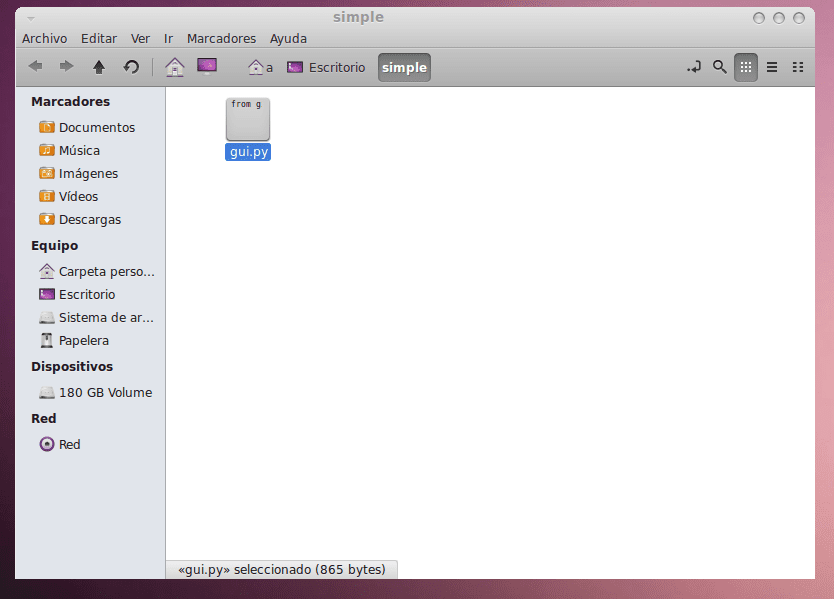
Colocamos nuestro programa en una carpeta llamada simple en nuestro caso en el escritorio
fert
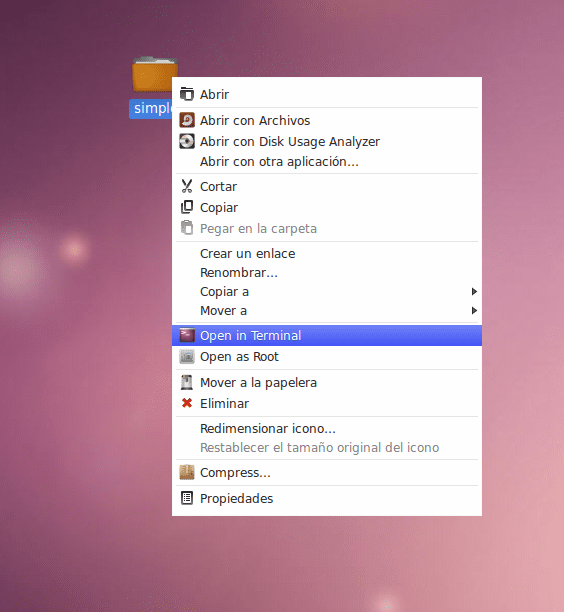
Abrimos la carpeta con el terminal , en mi caso uso Nemo de Linux Mint 14 .
clos
Para compilar colocamos en el terminal python gui.py
ver la imagen .
terminal
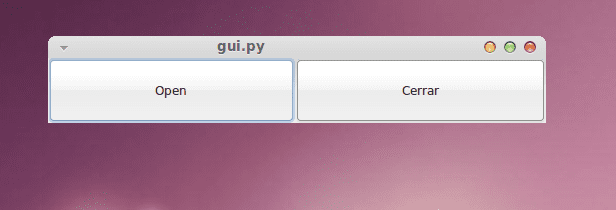
Ahora podemos ver nuestro pequeño programa o widget nuevo creado con las librerias PyGTK 3
Se trata de una simple ventana con dos botones .

Untitled

Ahora dividimos el programa en tres partes a continuación les dejo el código de los tres archivos .
Primer archivo gui.py
from gi.repository import Gtk

from destroy import destroy
from io import io

class gui(destroy ,io ):

def __init__(self):
self.window = Gtk.Window()
self.window.connect('delete-event', Gtk.main_quit)

self.box = Gtk.Box()
self.window.add(self.box)

self.button = Gtk.Button(label='Open')
self.button.connect("clicked", self.on_open_clicked)

self.box.pack_start(self.button, True, True, 0)

self.button = Gtk.Button(label='Cerrar')
self.button.connect("clicked", self.on_close_clicked)

self.box.pack_start(self.button, True, True, 0)

self.window.show_all()
Gtk.main()
if __name__ == '__main__':
gui = gui()
Segundo archivo io.py
class io:

def on_open_clicked(self, button):
print "\"Open\" button was clicked"
Tercer archivo destroy.py
from gi.repository import Gtk

class destroy:
def on_close_clicked(self, button):
print "Closing application"
Gtk.main_quit()
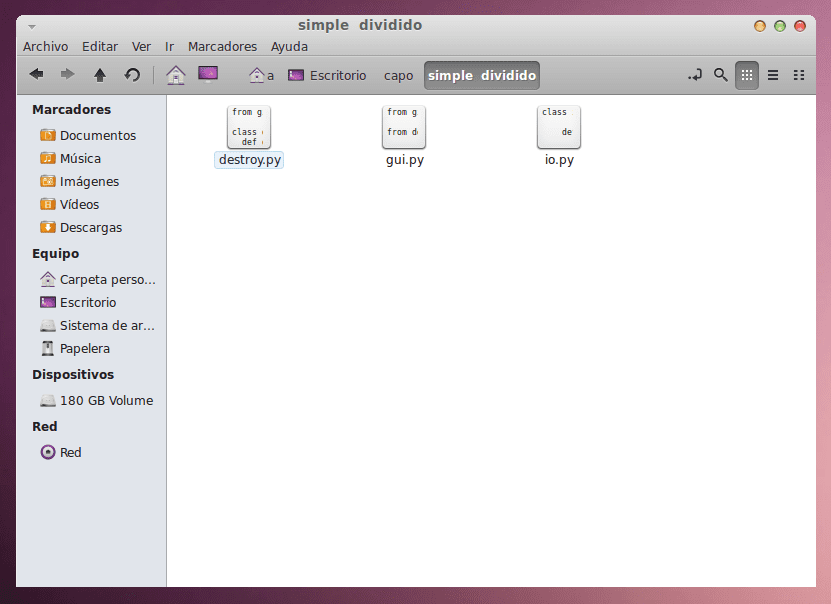
Colocamos los tres archivo en una misma carpeta en nuestro caso , la carpeta se llama simple dividido .
simple
Para compilar los tres archivos . Abrimos la carpeta con el terminal y simplemente colocamos de nuevo en el terminal
python gui.py
Modificaciones realizadas al codigo gui.py
from destroy import destroy ### sentencia para importar nuestro archivo destroy.py ###
from io import io ### sentencia para importar nuestro archivo io.py ###

class gui(destroy ,io ): #### ala clase principal le añadimos las subclases destroy e io ####
Pueden observar que la sentencia
def on_open_clicked(self, button):
print "\"Open\" button was clicked"
no esta en gui.py, se encuentra en el archivo io.py
La sentencia
def on_close_clicked(self, button):
print “Closing application”
Gtk.main_quit()
se encuentra en el archivo destroy.py
Así podemos dividir un programa en muchos archivos ubicados en diferentes directorios a la vez.
Por otra parte Python es un pilar del software libre, y esta adaptado para funcionar con GTK 3.6 /3.8 su denominación es PyGTK. La adaptación de Python para KDE se denomina PyQT.
Python esta adaptado para Mac OS y WINDOWS .
Espero que les haya sido útil este mini tutorial de PyGTK3. Pueden hacer todas las criticas constructivas que quieran.
También se algo de Gtk 3.4 /3.6 y Vala GTK 3.4/3.6.

Por ultimo disculpen los usuarios de KDE por no realizar un mini tutorial para KDE .

Invitación a conectarse en LinkedIn

 
LinkedIn


Jorge Arevalos
 
De Jorge Arevalos
 
Docente en UTCD
Paraguay


Me gustaría añadirte a mi red profesional en LinkedIn.

-Jorge


Estás recibiendo invitaciones a conectar. Date de baja
© 2012, LinkedIn Corporation. 2029 Stierlin Ct., Mountain View, CA 94043 EE.UU.
 

martes, 16 de abril de 2013

WIFI Ralink RT3290 en Ubuntu 12.10

Abrir un terminal y ejecutar la siguiente línea para instalar los paquetes necesarios para compilar los drivers de la tarjeta wifi:
1
sudo apt-get update && sudo apt-get install build-essential linux-headers-generic
Descargar el código del driver:
1
wget https://dl.dropbox.com/u/50599564/Avisa2entradas/driver-rt3290-ubuntu/DPO_RT3290_LinuxSTA_V2600_20120508.tar.gz
Descomprimir el archivo descargado:
1
tar -xvf DPO_RT3290_LinuxSTA_V2600_20120508.tar.gz
Entrar dentro del directorio recién creado:
1
cd ~/DPO_RT3290_LinuxSTA_V2600_20120508
Empezar el proceso de compilación:
1
sudo make
1
sudo make install
Activamos el driver y comprobamos si el wifi funciona correctamente:
1
sudo modprobe rt3290sta
Si todo funciona correctamente, editamos el siguiente fichero:
1
sudo gedit /etc/modules
Y añadimos al final del archivo de texto, lo siguiente:
1
rt3290sta
Guardamos el archivo y salimos. Por último, reiniciamos.

Fuente: http://www.avisa2.com